HueForge 입문: 2D 이미지를 3D 프린트로 — Standard 모드 완전 정복(0.9 UI 반영)
HueForge에는 “정답”이 없습니다. 내 프로젝트와 내가 원하는 결과가 기준입니다.
0) 먼저 알아두면 좋은 것들
- HueForge는 ‘아티스트 툴’: 자동 생성기가 아니라, 필라멘트 색+투명도(TD) 를 레이어 두께와 섞어 필라멘트 페인팅을 하게 해주는 툴입니다. 색을 ‘섞는 감각’을 익히는 게 핵심.
- 버전: 본 가이드는 v0.9 UI 변화(슬라이더 제거, 레이어 눈금표 등)를 반영했습니다.
- 샘플 이미지: 3부 모두 같은 이미지로 진행해 모드별 차이를 비교합니다.
1) 설치·첫 실행
- ZIP 다운로드 → 압축 해제
원하는 영구 폴더에 풀어 두세요. 업데이트가 누적되니, 전용 폴더가 좋습니다.
[이미지: HueForge 폴더 구조] - 폴더 안의
HueForge.exe실행- Tools 폴더: Seashell Test (TD 측정용 모델)
- Filament JSONs: 내가 추가한 필라멘트 라이브러리가 저장되는 곳
자주 쓰니 작업표시줄 고정 추천.
- 첫 화면 기본 설정
- 좌측: 필라멘트 라이브러리, 우측: 이미지 드롭 영역
- 처음엔 왼쪽에 Unowned(미소유) 필라멘트가 많이 보일 수 있어요.
- Preferences → Dark Mode(강력 추천)
2) TD(Transmission Distance) 제대로 이해하기
- 정의: 필라멘트가 빛을 어느 정도 통과시키는지 표현하는 값.
빛의 99%를 막는 데 필요한 ‘순수 필라멘트 두께(mm)’. - 감각
- 낮은 TD(0.3~4): 불투명
- 중간 TD(4~8): 범용·블렌딩 밸런스 좋음
- 높은 TD(8+): 매우 투명(블렌딩 강함)
- 왜 꼭 내 스풀을 측정?
라이브러리의 TD는 “어느 한 스풀의 값”일 뿐 절대값이 아님. 제조사들은 아직 TD를 색/직경처럼 관리하지 않습니다. 같은 브랜드·색이라도 스풀마다 다름. - 동일 G코드라도 흰색의 TD가 달라지면 결과가 완전히 달라집니다.
TD 측정 방법(권장 2가지)
- Load Seashell Test(무료, 1개당 약 40분, 0~12TD에 특히 정확)
→ 출력물의 밝기 단계와 비교해 TD 추정. - TD1s 장비(Ajax-3D/Biqu, HueForge 연동)
→ 많은 스풀을 빠르게 측정·자동 기록.
※ 커뮤니티의 무료 대체 테스트판도 있으나 정확도 보증 어려움.
3) HueForge가 이미지를 해석하는 법(=Standard 모드 핵심)
- Mesh Mode 기본은 Combo로 켜질 수 있지만, 이번 편은 Standard로 진행합니다.
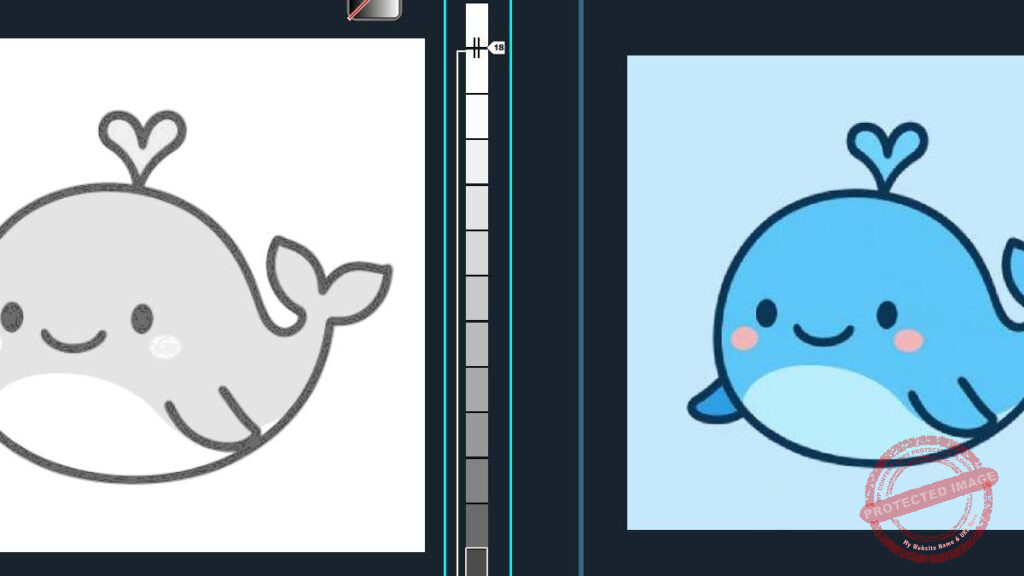
- Model Geometry → Image Format: Luminance(휘도)
- 밝은 부분 = 높은 지형, 어두운 부분 = 낮은 지형으로 3D 메쉬 생성
- 옆에서 보면 하이라이트가 솟아 있는 걸 볼 수 있어요.
초보 오해 팁: 아랫색→윗색 순서로 ‘보이는 색’을 그대로 쌓는 방식이 아님!
HueForge는 옆(단면)에서 본 색 스택으로 블렌딩합니다.
4) 컬러 코어(Color Core) 100% 이해
- 화면 중앙의 색 스택 미니맵 = 실제 색 레이어가 쌓이는 순서의 시각화
- 한 줄 한 줄은 레이어, 깃발에 마우스를 올리면 필라멘트 이름/TD 표시
- 스페이스바: 해당 필라멘트 ON/OFF 토글 (가장 유용한 단축키)
- 0.9 변화: 슬라이더 대신 자(rule) 아이콘을 눌러 레이어 높이를 숫자로 확인
블렌딩 감각 예시
부동산·중고차·리뷰 생성기
무료
회원가입 없음
설치 없음
부동산 경매 리스크 분석기
AI 기반으로 경매 리스크를 분석해 안전한 투자 결정을 돕습니다.
지금 분석해보세요 →
중고차 성능 분석기
성능기록부 기반으로 구매 리스크를 빠르게 확인할 수 있어요.
지금 검사해보세요 →
AI 리뷰 생성기 (리뷰 천재)
상품명과 핵심 포인트만 입력하면 구매후기를 빠르게 만들어줍니다.
지금 작성해보세요 →
안내: 분석/생성 결과는 참고용입니다.
- 불투명 파랑 + 고TD 빨강(상층) → 사이에서 보라 영역
- 고TD 노랑을 위에 얹으면 아래와 주황 블렌딩
→ 이 감각이 필라멘트 페인팅의 핵심!
5) 필라멘트 라이브러리 다루기
- 탭 정리: Filaments → Type에서 PLA/PLA+ 병합, TPU 탭 숨기기 등 가능
- 새 필라멘트 추가: 색상 선택 → 타입/브랜드/이름/TD 입력
- Secondary(신규): Color Shift / Glow / Fluorescent
- Tags로 체계적으로 정리
- 기존 항목 수정: 우클릭 → Edit(TD 수정, 색 변경 등)
- 필터 드롭다운: 색/브랜드/TD 기준으로 빠르게 검색
- 브랜드 옆 링크: HueForge의 공식 제휴(affiliate) 링크가 붙은 경우가 있습니다.
개발자 **Steve(1인 개발)**를 응원하고 싶다면 해당 링크를 활용하세요.
6) 크기·높이·블렌딩 영역 세팅
좌측 Model Geometry 아래에서 조정:
- Detail Size:(표시만)
- Layer Height(레이어 높이)
- 보통 0.2mm로 3D프린팅을 시작하지만, HueForge는 0.04mm 같은 얇은 레이어도 많이 씁니다.
- 일부 프린터(예: Bambu Lab)는 0.02mm도 가능. 너무 얇으면 프린터 상태가 민감해져 결함이 두드러질 수 있음.
- 0.2 mm 노즐은 아주 작은 글자 등 극세부 표현이 필요할 때만 고려.
- Base Layer / Base Thickness
- 첫 바닥층과 본체의 기본 두께. 값을 늘리면 전체 베이스가 두꺼워짐.
- Blend Depth
- 색을 섞는 ‘중간 구간’의 두께. 값을 키우면 컬러 코어에 중간 레이어가 늘어 더 풍부한 블렌딩 가능(메쉬 높이 증가).
- Standard에선 보통 크게 손대지 않아도 OK.
- Width / Height(가로/세로 크기)
- PNG는 배경이 투명해 체커보드로 보이나, 실제 크기는 바깥 박스 전체 기준.
- 슬라이서에서 **비균일 스케일(X/Y만)**도 가능하지만, 품질을 위해 HueForge에서 크기 조정을 권장.
7) 이미지 밝기·결함 보정
- Edit Image 스위치 ON/OFF: 원본 자체를 조정할지 선택
- Brightness Comp
- Brighten(밝게) / Dim(어둡게) / Standard
- Power로 강도 조절
- Adjust Amount: Coarse(±0.1/0.2) / Medium(기본) / Fine(아주 미세)
- Smoothing: 상단 메쉬를 살짝 부드럽게
- Spike Removal: Fast / Moderate / Aggressive
- JPEG 픽셀 노이즈·Color Match에서 자주 보이는 가시(spike)를 손쉽게 제거
8) 보기 모드 & 메쉬 확인
- Front Lit: 일반 조명—우리가 보통 보는 모습(기본)
- Back Lit: 후면광—리소페인처럼 발광(예시 이미지는 최적이 아님)
- Slicer View: 슬라이서에서 레이어 스왑이 보이는 형태로 미리보기
- Glow Lit: 야광 필라멘트(예: Overture Glow Red)를 가정한 발광 시뮬레이션
- Wireframe: 삼각 메쉬 표시로 품질 점검
- Reset View 버튼 또는 R 키: 카메라 리셋
- Border 추가 기능도 있음(이번 편에선 생략)
9) Depth Mode — Dynamic vs Static
- Dynamic Depth: 최상단 슬라이더 위치에 따라 메쉬 높이가 변함
- Static Depth: 두께 고정, 슬라이더 이동해도 메쉬 높이 유지
→ 특정 두께를 목표로 할 땐 Static 추천.
10) 실전: Standard에서 색 조합 잡기(스포티 스타일 예시)
- 가장 어두운 색 → 가장 밝은 색 순으로 스택(컬러 코어) 구성
- 예: 검정 → 빨강(차체) → 노랑/녹색/화이트 등으로 분위기 조정
- 녹색은 장악력이 강해 전체를 지배할 수 있으니 주의
- 메쉬 위를 호버하면 해당 레이어가 어디에 영향을 주는지 하이라이트 표시
- 필요하면 스페이스바로 특정 필라멘트 잠깐 끄고 비교
- ‘원본과 1:1’이 아니어도 멋지면 성공! (커미션/상업 목적이면 다음 편의 Color Match로 정확도 높이기)
11) 저장 & 슬라이서 연동
- Describe 버튼: 프로젝트 저장 시 생성되는 설명 텍스트(레이어 스왑 등) 재출력 가능 — 잃어버렸어도 여기서 복구!
- 슬라이서 세팅: 프린터마다 다릅니다(예: Bambu, K2 Plus 등).
공개 포스팅에서 보편값을 단정하면 오히려 문제를 부르기 쉬워 본문에선 다루지 않습니다.
HueForge 구매자 전용 Discord에 각 프린터별 팁이 정리되어 있어요.- 구매 시 받은 초대 링크 사용
- 만료됐다면 스토어의 구매내역 페이지에서 링크 재확인 → 그래도 못 찾으면 스토어 채팅으로 Steve에게 요청
12) 자주 쓰는 단축키 & 포인트
- Space: 선택 필라멘트 ON/OFF
- R: 뷰 리셋
- 컬러 코어 자 아이콘: 각 레이어의 정확한 높이 표시
- Owned / Unowned: 내 라이브러리와 기본 라이브러리 구분
- 필터/태그로 빠르게 색·브랜드·TD 찾기
13) 처음 시작하는 분을 위한 빠른 체크리스트
- ZIP 압축 해제 →
HueForge.exe실행 → Dark Mode 켜기 - 우측 칸에 이미지 드롭
- Load Seashell Test로 주력 필라멘트 TD 측정 (여러 스풀이면 TD1s 고려)
- Filament Library → New Filament로 TD 포함 등록
- Mesh Mode = Standard, Image Format = Luminance 확인
- Layer Height(예: 0.04~0.12)와 Base Thickness 점검
- 컬러 코어에서 어두움→밝음 순으로 색 스택 구성(스페이스바로 비교)
- Brightness/Spike Removal로 미세 보정
- Slicer View로 레이어 스왑 확인 → Describe 텍스트와 함께 내보내기
- 출력 후 결과를 보고 TD/스택/블렌딩 깊이를 조금씩 다듬기
14) FAQ 한 번 더
- Q. 라이브러리 TD 그대로 써도 되나요?
A. 시작점으론 OK. 그러나 스풀마다 다름 → 내 스풀 TD 재측정이 진짜 핵심. - Q. 1:1 색 매칭이 어렵습니다.
A. 정상입니다. Standard는 느낌·연출에 유리. 정확도는 다음 편 Color Match에서! - Q. 레이어가 들쭉날쭉해요.
A. Spike Removal(Fast/Moderate/Aggressive)과 Smoothing을 확인하세요. - Q. Lithophane도 되나요?
A. Back Lit로 확인 가능. 다만 이 글의 예시는 리소페인 전용 예시가 아닙니다.
이걸로 Standard 모드는 끝!
이제 이미지를 하나 골라 컬러 코어를 마음껏 돌려보고, TD 측정→입력→블렌딩을 반복해보세요.
“원본과 똑같이”보다 멋지게가 목표라면, 이미 반은 성공입니다.
부동산·중고차·리뷰 생성기
무료
회원가입 없음
설치 없음
부동산 경매 리스크 분석기
AI 기반으로 경매 리스크를 분석해 안전한 투자 결정을 돕습니다.
지금 분석해보세요 →
중고차 성능 분석기
성능기록부 기반으로 구매 리스크를 빠르게 확인할 수 있어요.
지금 검사해보세요 →
AI 리뷰 생성기 (리뷰 천재)
상품명과 핵심 포인트만 입력하면 구매후기를 빠르게 만들어줍니다.
지금 작성해보세요 →
안내: 분석/생성 결과는 참고용입니다.
✨ AI 도구 모음
지금 바로, 무료로 빠르게 확인해보세요
클릭 시 새 탭 · 회원가입 없이 · 몇 분 안에 결과
AI 타로
오늘 운세 핵심만(연애·금전·직장·학업)
무료 리딩 →
재회 타로
재회 가능성 + “지금 할 행동” 한 번에
무료 재회운 →
CarScore AI
성능기록부로 사도 될지/패스 빠른 판단
무료 검사 →
멍-BTI 테스트
행동 체크 → 성격유형 결과 + 공유
무료 테스트 →
AI 꿈해몽
꿈 의미 + 현실 조언을 짧게 요약
무료 해석 →
안내: 결과는 참고용입니다.
